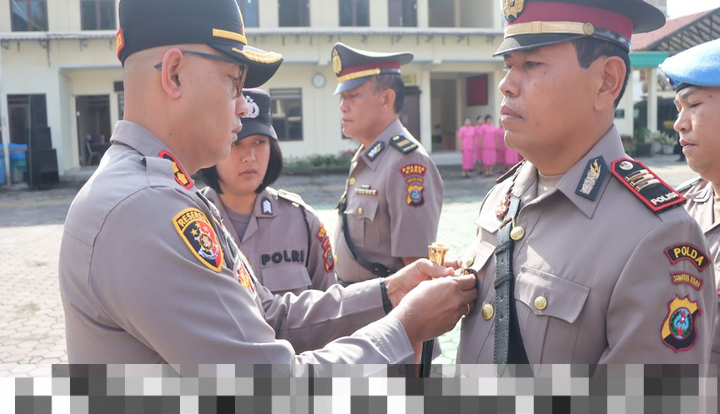
Pergeseran dalam struktur organisasi merupakan hal yang biasa terjadi dalam institusi kepolisian, termasuk Polres Karo. Salah satu momen krusial terkait hal ini adalah sertijab pejabat baru yang diadakan pada Rabu, 15 Maret 2023. Dipimpin oleh Kapolres Karo, AKBP Pebriandi Haloho, S.H., S.I.K., M.Si., acara ini tidak hanya menjadi ajang serah terima tugas, tetapi juga menjadi langkah strategis untuk meningkatkan profesionalisme dan pelayanan kepada masyarakat. Dalam dunia yang terus berkembang, kebutuhan akan pelayanan yang cepat dan tepat semakin mendesak, sehingga sertijab pejabat baru ini diharapkan dapat menjadi katalisator bagi perubahan positif di Polres Karo.
Proses Sertijab Pejabat Baru di Polres Karo
Upacara serah terima jabatan (sertijab) yang dilaksanakan di halaman Mapolres Karo ini dihadiri oleh berbagai kalangan, termasuk para pejabat utama, perwira, dan seluruh anggota Polres Karo. Kegiatan ini menjadi momen penting untuk menegaskan bahwa mutasi jabatan adalah bagian dari dinamika organisasi yang bertujuan untuk meningkatkan kinerja dan pengembangan karier anggota.
Pejabat yang Mengalami Perubahan Jabatan
Beberapa pejabat yang terlibat dalam sertijab ini antara lain:

- AKP Poltak Hamonangan, S.H., sebelumnya menjabat sebagai Kapolsek Kutabuluh, kini dipercaya sebagai Kapolsek Simpang Empat.
- IPTU Fernando F. Sitepu, S.H., M.H., yang sebelumnya menjabat sebagai Kanit Reskrim Polsek Sipispis Polres Tebing Tinggi, kini mengemban tugas sebagai Kapolsek Kutabuluh.
- AKP Solo Bangun, S.H., yang sebelumnya menjabat Kapolsek Tigabinanga, kini bertugas sebagai Kasubbag Dalops Bag Ops Polres Karo.
- AKP Codet, S.H., yang sebelumnya menjabat sebagai Kasatres Narkoba Polres Pakpak Bharat, kini menjabat sebagai Kapolsek Tigabinanga.
Pentingnya Sertijab dalam Meningkatkan Kinerja
Kapolres Karo, AKBP Pebriandi Haloho, dalam sambutannya menegaskan bahwa mutasi jabatan bukanlah hal yang aneh dalam tubuh Polri. Ini merupakan langkah strategis untuk menyegarkan organisasi dan meningkatkan kinerja. “Serah terima jabatan ini adalah bentuk kepercayaan pimpinan kepada anggota untuk mengemban tugas dan tanggung jawab yang baru,” ungkapnya. Dia juga berharap agar pejabat baru dapat segera beradaptasi, mengenali karakteristik wilayah, serta meningkatkan pelayanan kepada masyarakat.
Fokus pada Pelayanan Masyarakat
Kapolres juga menekankan pentingnya pelayanan yang berkualitas bagi masyarakat. Dalam konteks ini, setiap pejabat yang baru dilantik diharapkan untuk segera memahami tantangan yang ada di lapangan dan berupaya untuk memberikan solusi yang terbaik. “Kita harus hadir sebagai pelindung, pengayom, dan pelayan masyarakat,” tegas Kapolres. Hal ini menunjukkan komitmen Polres Karo untuk selalu mengedepankan kepentingan masyarakat dalam setiap tindakan dan kebijakan yang diambil.
Membangun Soliditas Internal dan Profesionalisme
Kapolres Karo juga menggarisbawahi pentingnya menjaga soliditas internal dalam tubuh organisasi. Dalam upaya mencapai tujuan bersama, setiap anggota harus bekerja sama dan saling mendukung. “Kita perlu menjaga integritas dan profesionalisme dalam setiap tugas yang dilaksanakan,” ujarnya. Pendekatan humanis dalam tugas di lapangan juga menjadi sorotan, di mana setiap anggota diharapkan dapat berinteraksi dengan masyarakat secara positif.
Implementasi Nilai-Nilai Kepolisian
Dalam pelaksanaan tugasnya, anggota Polres Karo diharapkan untuk selalu menjunjung tinggi nilai-nilai kepolisian. Tanggung jawab, integritas, dan komitmen terhadap masyarakat adalah hal yang tidak bisa ditawar. “Laksanakan tugas dengan penuh tanggung jawab, integritas, serta tetap menjunjung tinggi nilai-nilai kepolisian,” tambah Kapolres Haloho. Dengan demikian, diharapkan setiap langkah yang diambil dapat menciptakan situasi kamtibmas yang aman dan kondusif di wilayah Kabupaten Karo.
Harapan untuk Kinerja Polres Karo yang Lebih Baik
Dengan adanya rotasi jabatan ini, Kapolres Karo berharap kinerja Polres Karo dapat semakin optimal. “Kami ingin agar Polres Karo dapat menjadi garda terdepan dalam menjaga keamanan dan ketertiban masyarakat,” tegasnya. Sertijab pejabat baru diharapkan tidak hanya menjadi formalitas, tetapi juga menjadi momentum untuk meraih pencapaian baru dalam pelayanan publik.
Pentingnya Adaptasi dan Pembelajaran Berkelanjutan
Setiap pejabat baru diharapkan untuk melakukan adaptasi secepat mungkin. Proses pembelajaran berkelanjutan sangat penting dalam meningkatkan kompetensi dan kapabilitas setiap anggota. “Kami mendorong setiap anggota untuk terus belajar dan berkembang, baik dalam aspek profesional maupun personal,” ujar Kapolres. Hal ini sangat relevan mengingat tantangan yang dihadapi oleh Polres Karo dalam menjaga keamanan yang semakin kompleks.
Kesimpulan dari Proses Sertijab
Upacara sertijab pejabat baru di Polres Karo merupakan langkah strategis dalam meningkatkan kinerja organisasi. Dengan penekanan pada profesionalisme, pelayanan terbaik, dan soliditas internal, diharapkan Polres Karo dapat terus berkomitmen untuk memberikan yang terbaik bagi masyarakat. Keberhasilan dalam menjalankan tugas ini tidak hanya bergantung pada individu, tetapi juga pada kerjasama tim dalam mencapai tujuan bersama. Melalui sertijab ini, Polres Karo diharapkan dapat lebih siap menghadapi tantangan dan mengoptimalkan pelayanan kepada masyarakat.